Návod · aktualizováno 2. října 2026 · Lukáš Březina
Jak přidat formulář na web
Rezervace, objednávky, poptávky, registrace na akci - ať řešíte cokoliv, formulář na webu vám to sbírá za vás. A přidat ho je jednoduché: napíšete Snázce, jaký formulář chcete, a ona ho na web přidá. Každá odpověď vám pak přijde e-mailem. Nic nezakládáte, nic nepropojujete.
K čemu se formulář na webu hodí
- • Rezervace - stůl v kavárně, termín u kadeřnice, místo na kurzu.
- • Poptávky a objednávky - zájemci vám pošlou, co potřebují, klidně i s fotkou.
- • Registrace na akci - přihlášky na workshop, kurz nebo závod.
- • Kontaktní formulář - dotazy místo věčného telefonování.
1. Napište Snázce, jaký formulář chcete
Obyčejnými slovy napíšete Snázce, co má formulář obsahovat. Třeba:
„Přidej na web rezervační formulář - jméno, e-mail, telefon, datum, čas a počet osob. A dej Rezervace i do menu."
Nevíte přesně, na co se ptát? Stačí napsat „přidej formulář na poptávky" a Snázka rozumná políčka vymyslí sama. Když něco nesedí, jen upřesníte - „přidej políčko na poznámku" nebo „telefon ať je povinný".
Formulář umí přijímat i přílohy - fotky, PDF nebo dokumenty (dohromady do 10 MB). Hodí se třeba u poptávek, kdy vám zákazník rovnou pošle fotku toho, co je potřeba opravit.
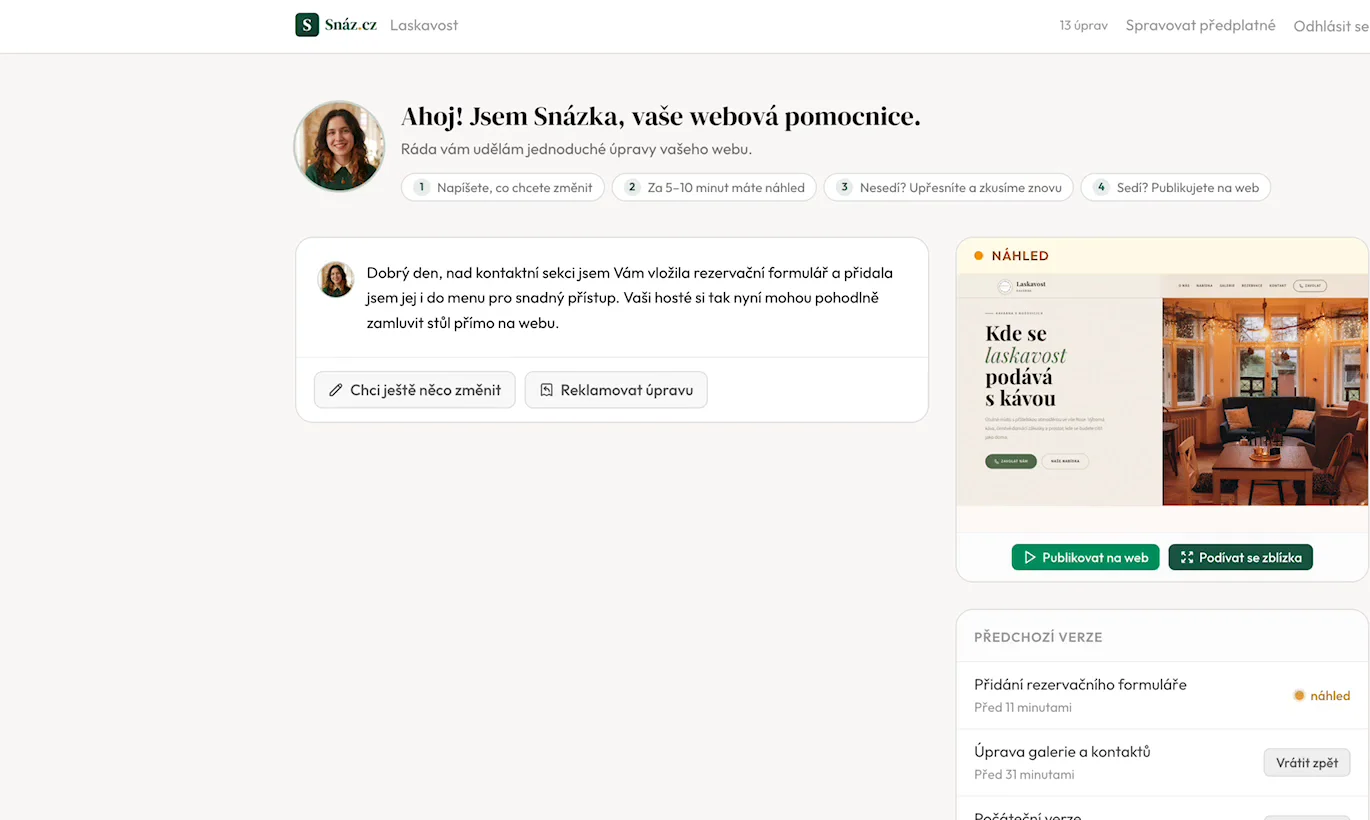
2. Zkontrolujte náhled a publikujte
Za pár minut uvidíte náhled webu i s formulářem. Když sedí, kliknete na Publikovat na web - a je hotovo. Nic dalšího se nezapíná ani nenastavuje, formulář funguje hned.
Po zveřejnění ho klidně zkušebně vyplňte sami. Uvidíte přesně to, co vám pak budou posílat zákazníci.
3. Každá odpověď vám přijde e-mailem
Jakmile někdo formulář odešle, přijde vám e-mail na adresu, kterou používáte pro přihlášení do Snáz.cz. V předmětu je název formuláře, uvnitř všechno, co návštěvník vyplnil, a případné přílohy.
Chcete odpovědět? Stačí kliknout na Odpovědět - zpráva dorazí rovnou tomu, kdo formulář vyplnil.
Formulář je chráněný proti spamu. Návštěvník po odeslání chvilku počká, než se ověří, že ho posílá člověk. Obvykle to proběhne samo, bez opisování písmenek z obrázku.
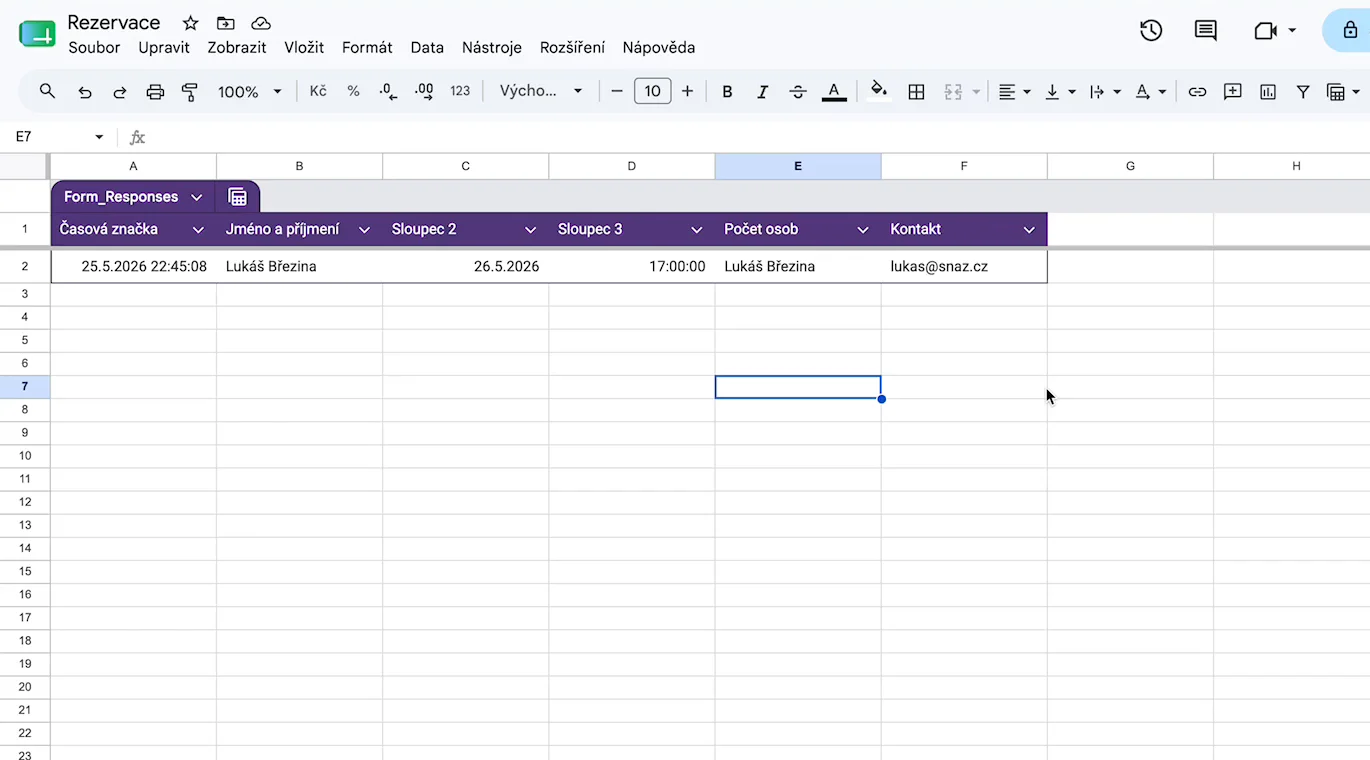
Chcete odpovědi v tabulce? Použijte Google Formuláře
Formulář od Snázky posílá odpovědi e-mailem. Pokud je radši chcete mít pohromadě v tabulce - třeba kvůli evidenci přihlášek na akci - připravte si formulář v Google Formulářích, v sekci Odpovědi ho propojte s tabulkou a odkaz pošlete Snázce. Vloží ho na web jako tlačítko nebo vyskakovací okno.
Celý postup ukazuju ve videu.
Co z toho máte
Web, který za vás sbírá rezervace, poptávky i přihlášky. Formulář přidáte tak, že napíšete Snázce, co potřebujete, a o každé nové odpovědi se dozvíte e-mailem. Bez programování a bez dalších služeb.
Pokud ještě web nemáte, začněte návodem Jak vytvořit web - formulář pak přidáte přesně takhle.
Vyzkoušejte si web pro svůj podnik - i s formulářem, který za vás sbírá odpovědi. Podívat se na první návrh je zdarma.
Vytvořit web zdarmaDalší návod
Jak vytvořit web krok za krokemNašli jste v návodu chybu nebo vám něco nebylo jasné? Mohli bychom něco vylepšit? Napište nám na [email protected], rádi to doladíme.