Návod · 9. června 2026 · Lukáš Březina
Jak přidat rezervační systém na web
Kdo se chce přihlásit na kurz nebo objednat na konzultaci, vybere si volný termín přímo na vašem webu. Klidně večer nebo o víkendu, aniž byste museli k telefonu. Stačí v Google Kalendáři jednou nastavit, kdy máte čas. Volné termíny pak nabízí sám, obsazené schovává a každou rezervaci vám zapíše do kalendáře. Je to zdarma a na web to přidáte jedním odkazem.
Kdy se online rezervace hodí
- • Kurzy a workshopy, kde je počet míst omezený a každé se dá zabrat jen jednou.
- • Konzultace a poradenství - klient si vybere čas a vám se objeví v kalendáři.
- • Služby na objednání jako kadeřnictví, masáže, manikúra nebo focení.
- • Prohlídky a ochutnávky, na které chcete dávat konkrétní termíny, ne jen slibovat, že se ozvete.
Formulář, nebo Kalendář? Nejdřív malá odbočka. Pokud vám stačí sbírat poptávky a zákazníkům se ozývat sami, podívejte se radši na návod na formulář, je to jednodušší. Google Kalendář dává smysl tam, kde si má host vybrat konkrétní volný termín a rovnou ho obsadit. A přesně to teď nastavíme.
Budete potřebovat jen účet u Googlu, ten od Gmailu. V bezplatné verzi si vytvoříte jednu rezervační stránku, což pro jednu provozovnu stačí.
1. Založte rezervační stránku
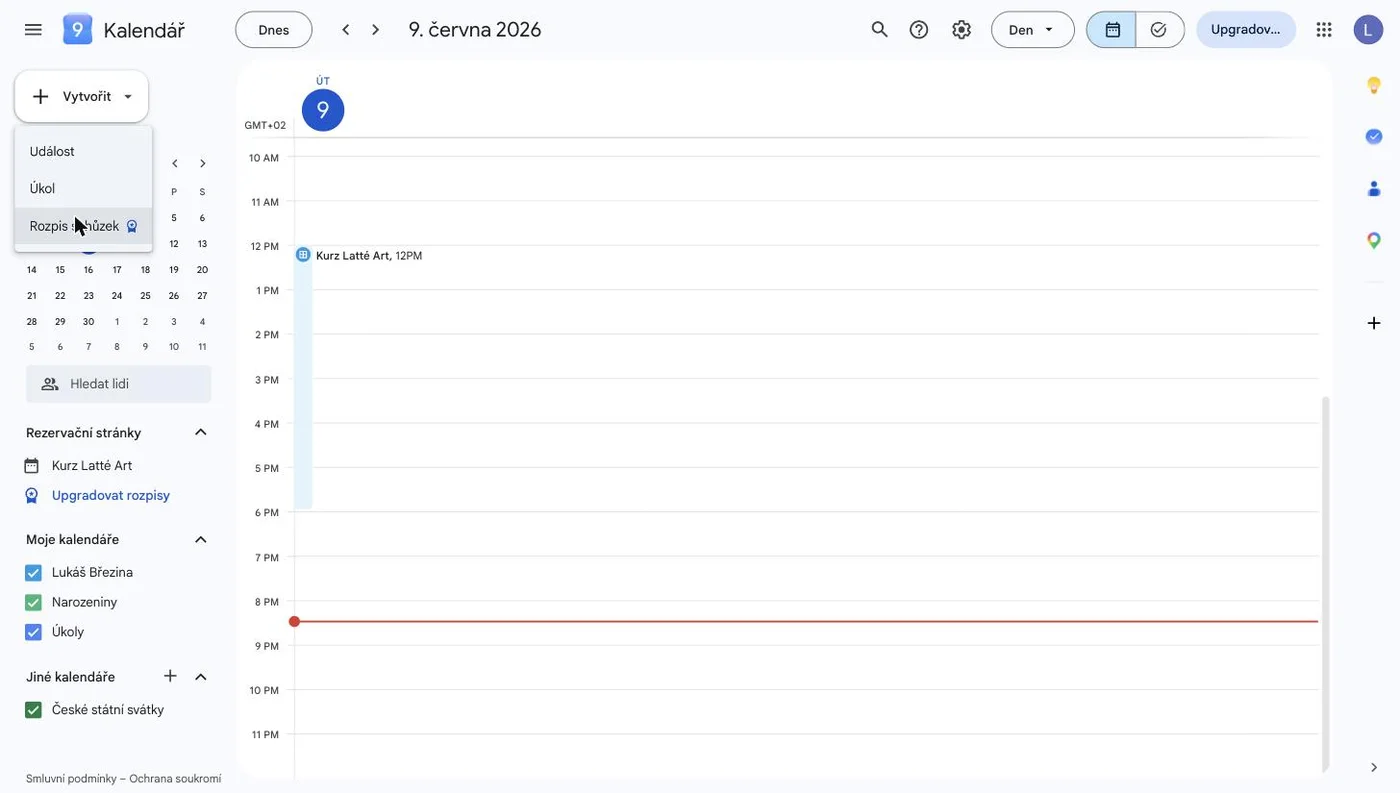
V Google Kalendáři klikněte vlevo nahoře na Vytvořit a vyberte Rozpis schůzek. Otevře se průvodce, ve kterém nastavíte celou rezervační stránku. Počítejte zhruba se čtvrt hodinou, programovat se nic nebude.
2. Zadejte délku termínu a své hodiny
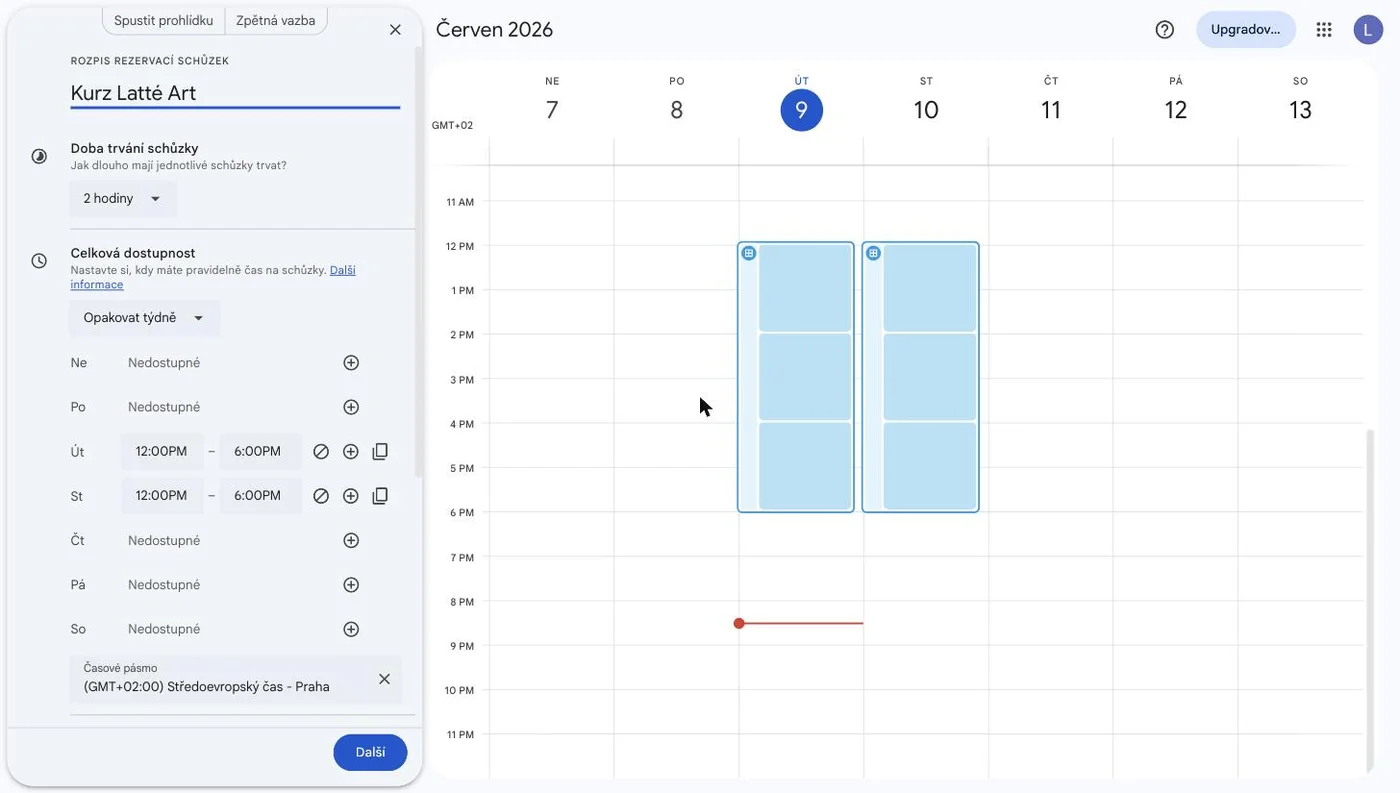
Nahoře napište název, který zákazník uvidí, třeba „Kurz latté art". Pak zvolte délku jednoho termínu a v Celkové dostupnosti zaškrtejte dny a hodiny, kdy termíny nabízíte. Naše ukázková kavárna dává kurzy v úterý a ve středu od 12 do 18.
Volné termíny si Kalendář v zadaných hodinách poskládá sám podle délky. U dvouhodinového kurzu v okně 12–18 tedy vyjdou starty na 12:00, 14:00 a 16:00 a každý z nich se dá obsadit jen jednou. Když máte o prázdninách zavřeno nebo naopak mimořádně otevřeno, přepíšete ten konkrétní den v Aktuální dostupnosti a běžného rozvrhu se to nedotkne.
3. Pohlídejte si předstih a počty
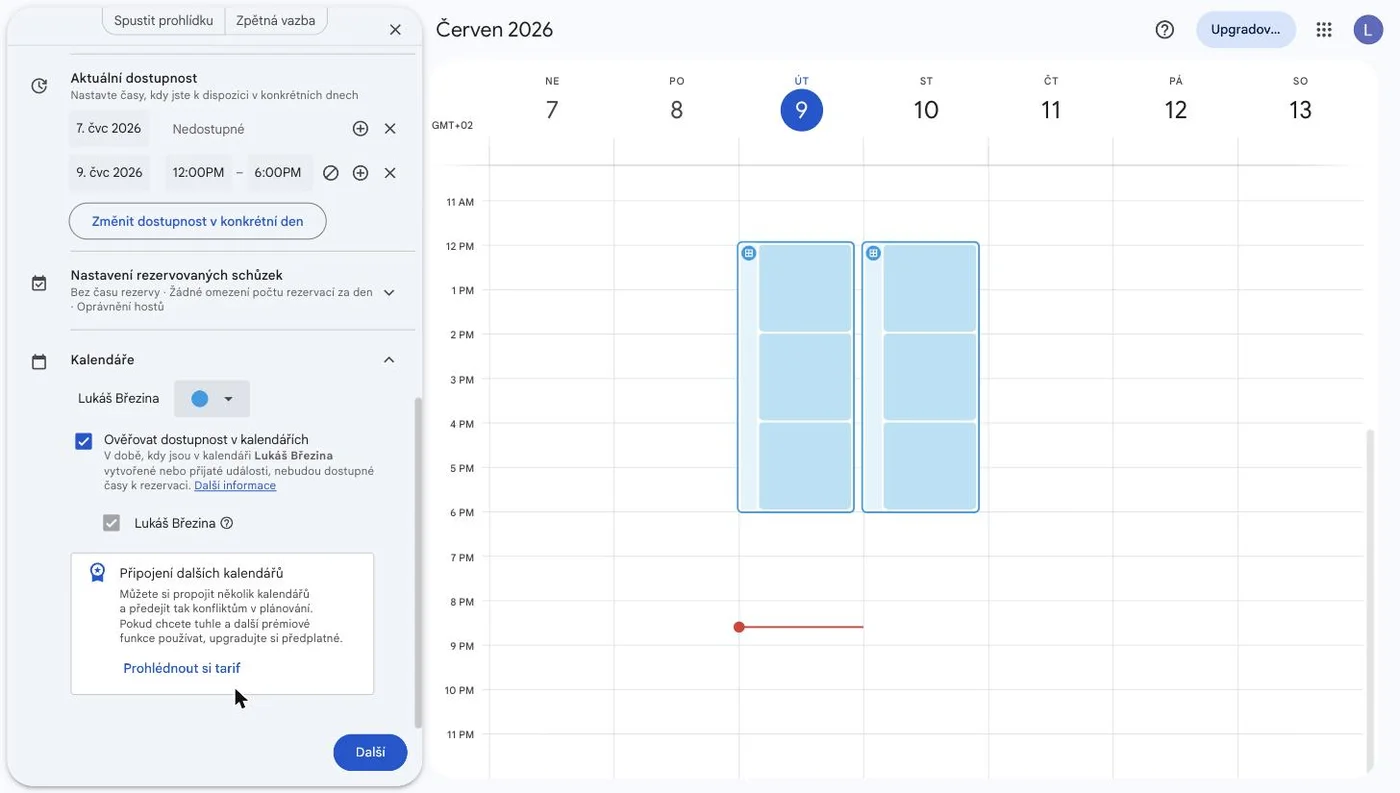
Minimální předstih určuje, jak narychlo ještě berete rezervace. Když ho nastavíte na 24 hodin, nikdo vám neobsadí termín na dnešní odpoledne. Maximální předstih zase omezuje, jak daleko dopředu jde rezervovat, obvykle stačí třeba 180 dní.
Hodí se taky pauza mezi termíny, tedy čas na úklid a přípravu, který Kalendář nechá volný. A pokud nechcete mít celý den jen rezervace, nastavte si denní strop. Jakmile se naplní, další termíny se ten den už nenabídnou.
4. Kalendář hlídá, co už máte
Když na nějaký čas máte schůzku, oběd nebo cokoli dalšího, Kalendář ten termín z nabídky stáhne. Nemůže se tedy stát, že by si někdo zarezervoval chvíli, kterou už máte zabranou.
Funguje to i obráceně: každá nová rezervace se vám zapíše do kalendáře jako běžná událost vedle všeho ostatního.
5. Co host vyplní a co mu přijde
Zbývá doladit místo (provozovna s adresou, telefon, nebo videohovor), pár vět popisu a formulář, tedy co po hostovi chcete vědět. Standardně se ptá na jméno, e-mail a telefon. Vlastní otázku, třeba na alergie nebo počet osob, přidáte jedním tlačítkem.
Po každé rezervaci přijde potvrzovací e-mail vám i hostovi a v něm pozvánka do kalendáře. Host si tak termín uloží k sobě a může ho odtud i zrušit nebo přeložit. Jen počítejte s tím, že připomínku den předem posílá hostům až placená verze.
6. Co uvidí váš zákazník
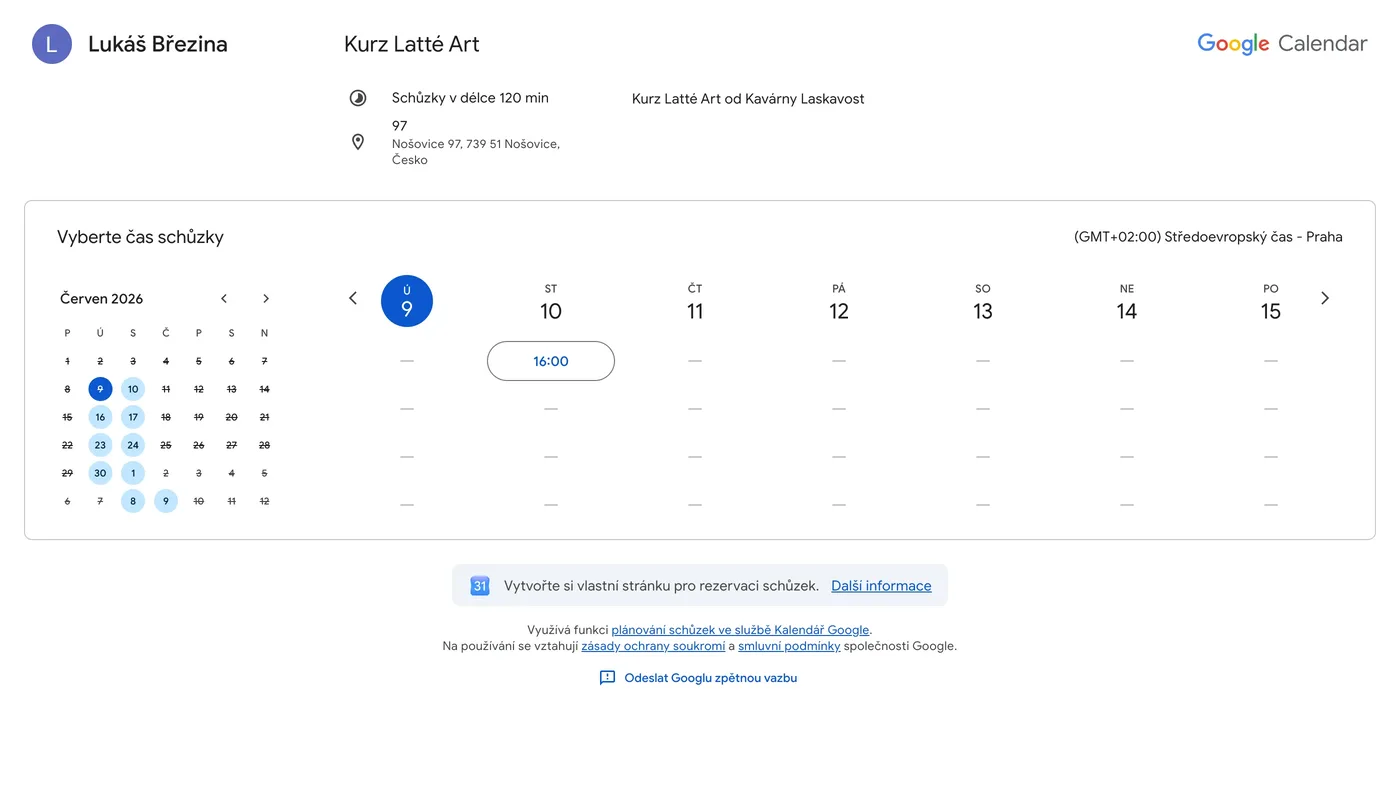
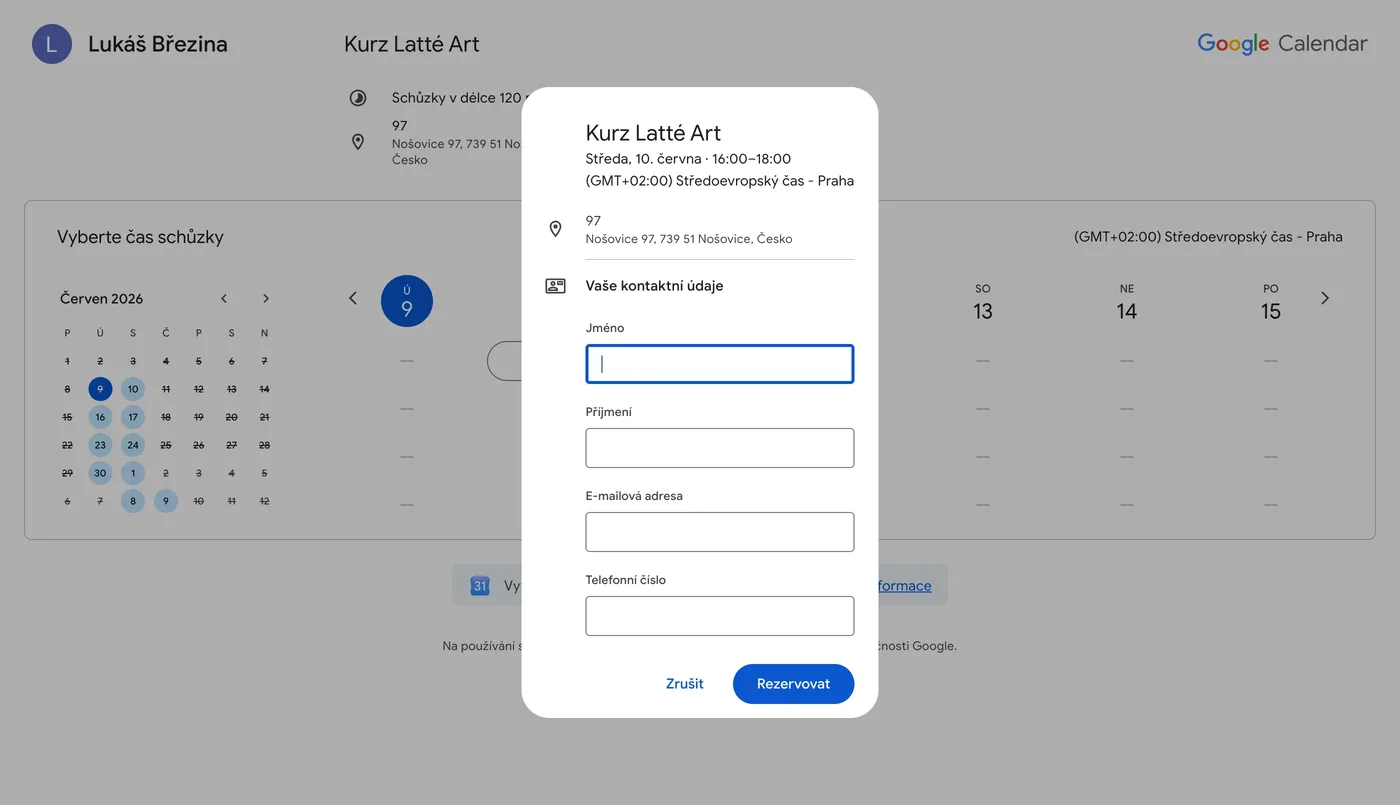
Než stránku spustíte, podívejte se na náhled. Zákazník uvidí název, místo, délku termínu a kalendář s volnými časy. Vybere si, vyplní kontakt a potvrdí. Účet u Googlu k tomu nepotřebuje.
7. Vložte odkaz na web přes Snázku
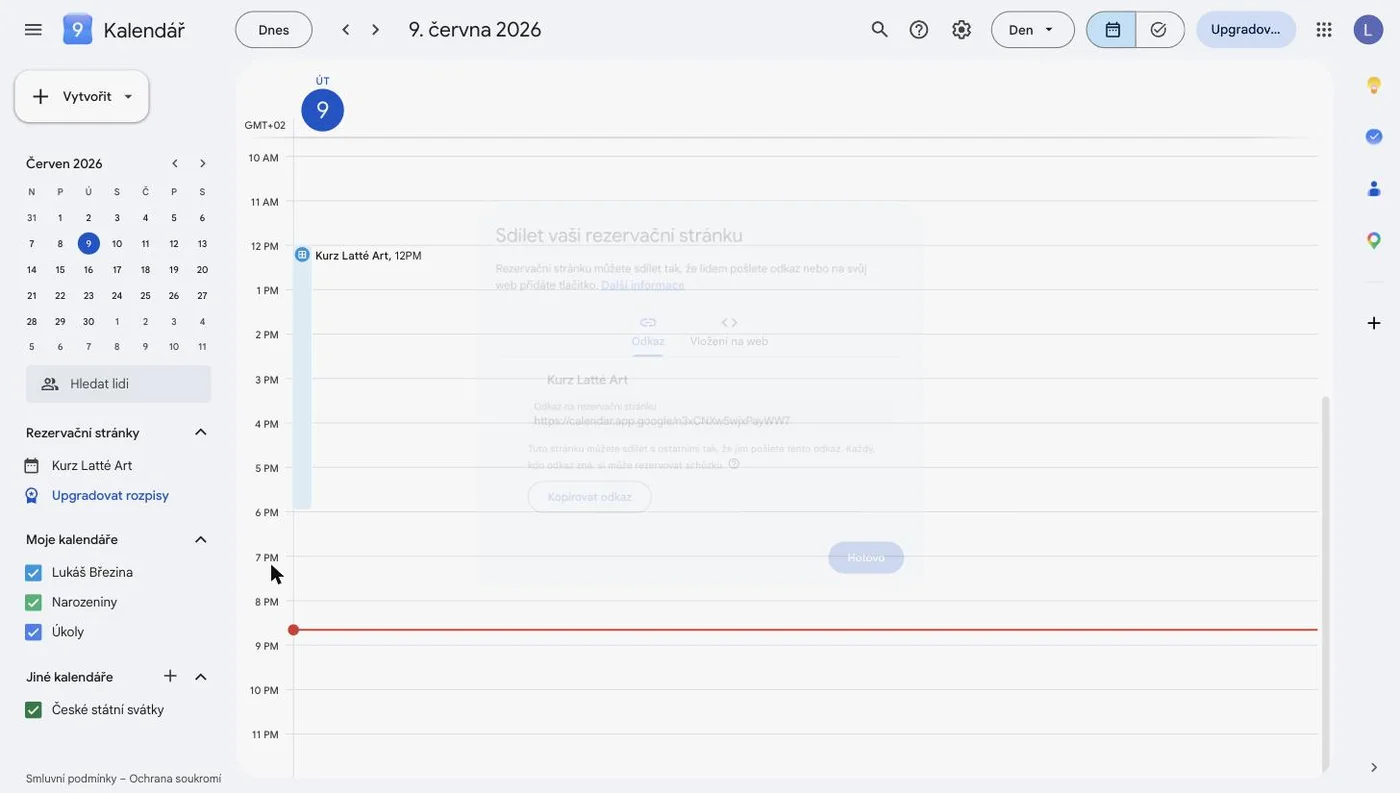
U názvu rezervační stránky klikněte na ⋮ → Možnosti sdílení a v záložce Odkaz zkopírujte adresu. Víc toho z Kalendáře nepotřebujete.
Ten odkaz pak pošlete Snázce, třeba se vzkazem „přidej na web tlačítko Rezervovat termín a dej na něj tenhle odkaz". Do kódu webu sahat nemusíte. Snázka tlačítko vyrobí a umístí ho na web, klidně i do menu. Kdo na něj klikne, tomu se otevře vaše rezervační stránka.
A je to: rezervace přímo na webu
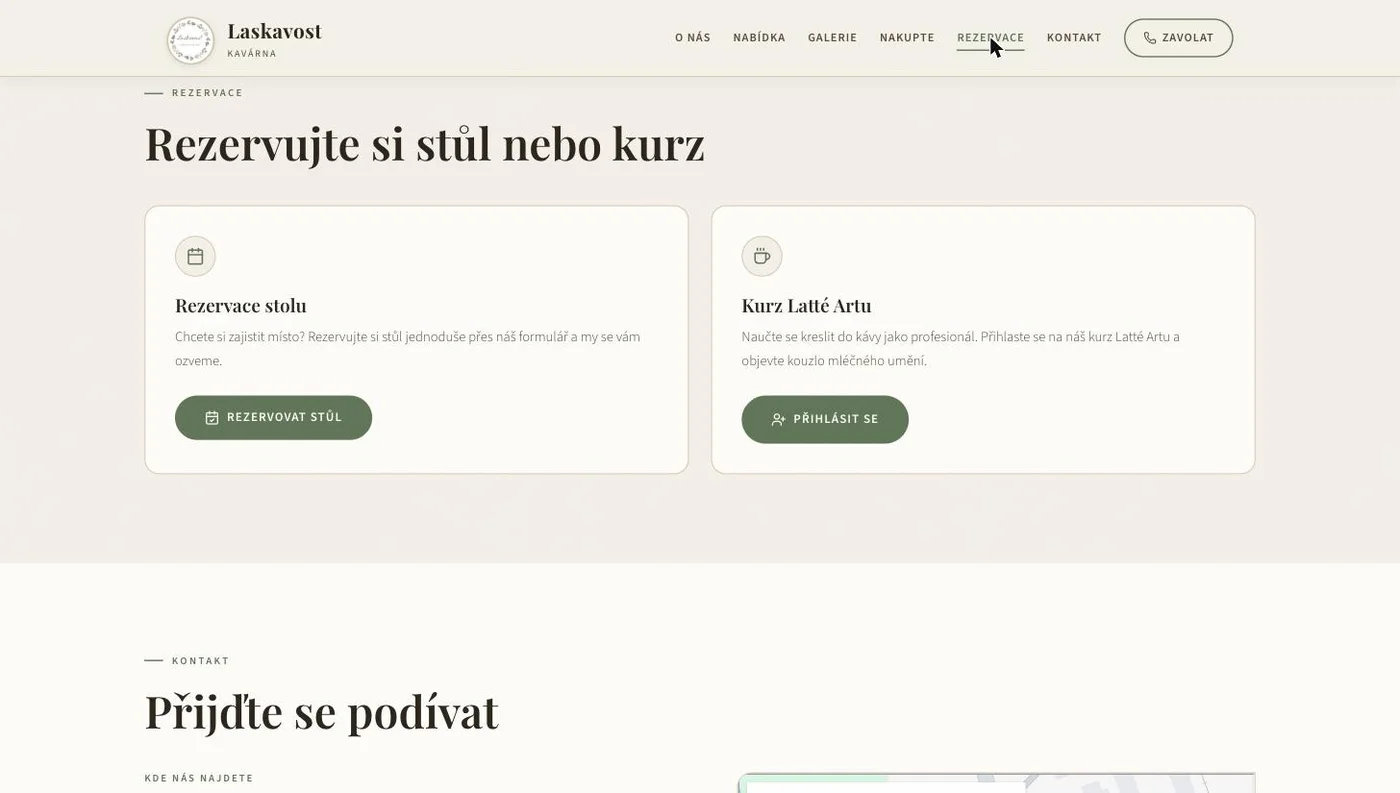
Na webu naší kavárny je teď u kurzu latté art tlačítko Přihlásit se. Zákazník si přes něj vybere termín v Kalendáři a vám přistane rezervace i s kontaktem na hosta.
Jestli web zatím nemáte, začněte návodem Jak vytvořit web. Rezervace na něj pak přidáte přesně tímhle postupem.
A jestli chcete web, na který si zákazníci budou rezervovat sami, první návrh od nás dostanete zdarma.
Vytvořit web zdarmaDalší návod
Jak přidat formulář na webNašli jste v návodu chybu nebo vám něco nebylo jasné? Mohli bychom něco vylepšit? Napište nám na [email protected], rádi to doladíme.