Návod · 5. června 2026 · Lukáš Březina
Jak na web přidat platby kartou
Prodávat přes web nemusí znamenat složitý systém ani programátora. Platby kartou si na svůj web přidáte sami, za jedno odpoledne. Hodí se to na dárkové poukazy, vstupné, kurzy i měsíční předplatné. Celý postup projdete na příkladu kavárny, která na webu prodává dárkové poukazy a měsíční coworking. O platby se postará služba Stripe a Snázka je propojí s vaším webem.
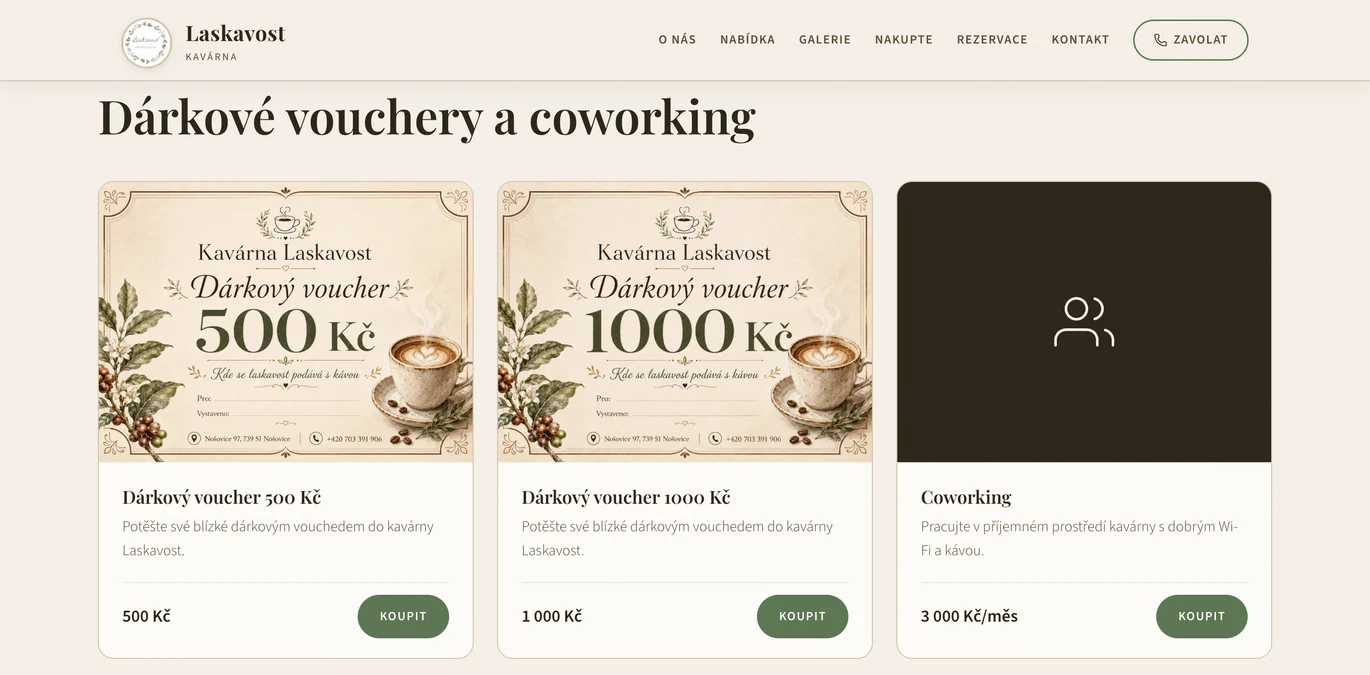
1. Jak to funguje a založení účtu
Platby vyřídí Stripe. Je to platební brána, přes kterou jdou peníze od zákazníka k vám. Používá ji spousta firem po celém světě, takže o bezpečnost se starat nemusíte. Ve Stripe si naklikáte, co prodáváte, vygenerujete si k tomu platební odkaz a ten předáte Snázce. Ona ho vloží na web jako tlačítko a zákazník zaplatí přímo u vás na stránce.
Účet si založíte na stripe.com. Je to pár kliků a hned po registraci jste v testovacím režimu (Stripe mu říká sandbox). To se na začátku hodí, protože všechno si vyzkoušíte nanečisto a žádné peníze se zatím nestrhávají. Naostro web přepnete až nakonec.
Dvě věci dopředu. Prostředí Stripe je v angličtině. Když vám to nesedí, otevřete si ho v prohlížeči Chrome, klikněte pravým tlačítkem a dejte přeložit stránku do češtiny. Z každé platby si Stripe strhne poplatek. U běžných evropských karet je to 1,5 % z částky a 6,50 Kč. Za to ale dostanete spoustu funkcí, které byste jinak nechávali na programátorovi: hotové platební odkazy, předplatná s automatickým strháváním i portál, kde si zákazník sám spravuje platby a předplatné.
2. Vytvořte si produkty
Co prodáváte, přidáte ve Stripe do sekce Products (produkty). U každého produktu vyplníte název, krátký popis, nahrajete obrázek a zadáte cenu. Pak vyberete, jestli jde o jednorázovou platbu (třeba poukaz za 500 Kč), nebo o měsíční předplatné, které se strhává automaticky (u kavárny třeba coworking za 3 000 Kč měsíčně). Pár poukazů a jedno předplatné nachystáte za chvíli.
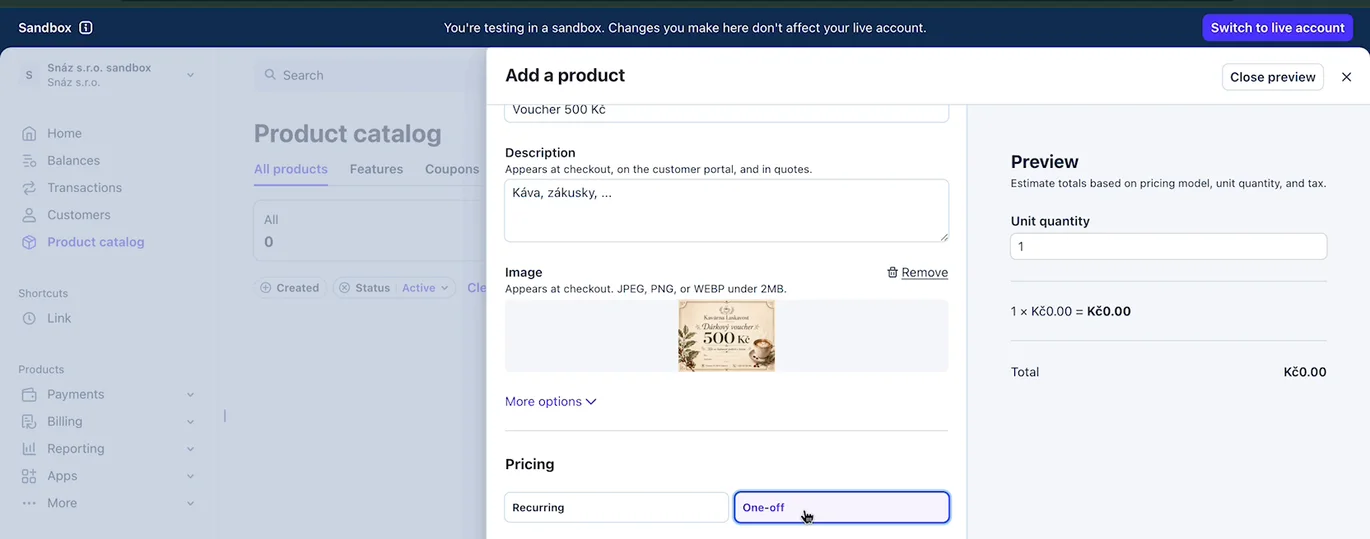
Na obrázky poukazů nemusíte nic kreslit. Dáte ChatGPT odkaz na náhled svého webu a řeknete mu, ať navrhne pár dárkových poukazů. Vyjde z barev a stylu webu a poukazy vygeneruje, jako ty v ukázce nahoře. Stejně si poradíte i s dalšími obrázky na web.
3. Vytvořte platební odkaz a přidejte si vlastní pole
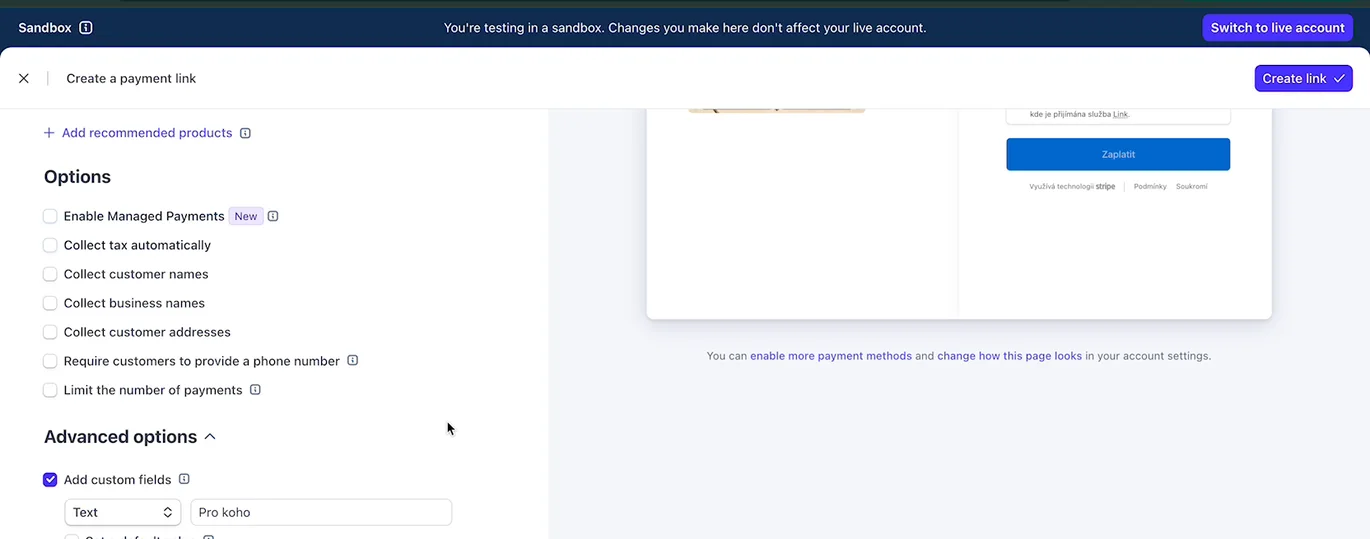
Když máte produkty hotové, vytvoříte k nim platební odkaz. Najdete ho ve Stripe pod položkou Payments → Payment Links (platební odkazy). Vyberete produkt, třeba pětistovkový poukaz, a Stripe k němu vygeneruje hotový platební formulář.
K formuláři si přidejte vlastní pole, do kterého se zákazníka na něco doptáte. U poukazu se hodí políčko „Pro koho je poukaz“, abyste rovnou věděli, na koho ho vystavit. Jakmile pole přidáte, objeví se v náhledu formuláře.
Stripe toho umí mnohem víc. Sám spočítá DPH podle země, ze které zákazník nakupuje, nebo automaticky vystaví a pošle fakturu. Za některé z těch funkcí si vezme menší poplatek navíc. Co zapnete, je na vás. Většinou to najdete přímo při tvorbě odkazu v jeho nastavení.
4. Odkaz předáte Snázce
Hotový odkaz zkopírujete a předáte Snázce. Napíšete jí třeba „přidej na web tlačítko Koupit poukaz“ a vložíte odkaz, zbytek udělá sama. Žádný kód, žádné lepení do šablony.
U více produktů je postup stejný. Každý odkaz Snázce předáte a ona z nich na webu poskládá přehlednou nabídku, jakou vidíte na začátku návodu. Můžete jí rovnou říct, ať k poukazům přidá i jejich obrázky.
5. Vyzkoušejte si platbu nanečisto
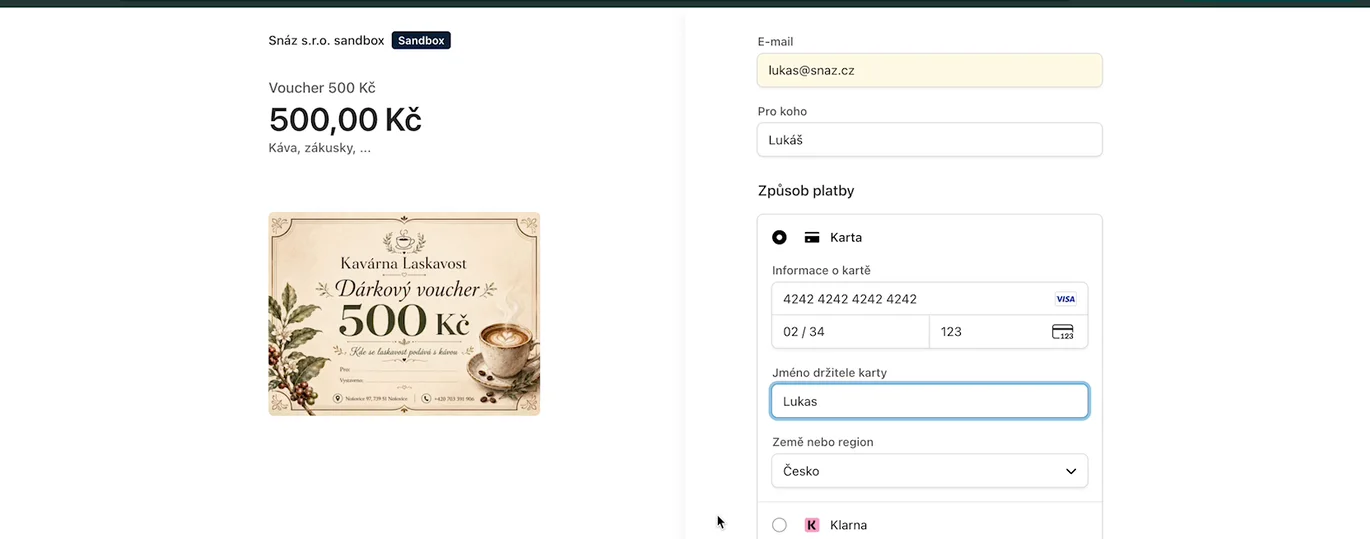
Než web pustíte mezi lidi, vyzkoušejte si nákup nanečisto. Pořád jste v testovacím režimu, takže se žádné skutečné peníze nestrhnou. Stripe na to nabízí testovací platební karty, jejich čísla najdete v jeho nápovědě. Zadáte je, kliknete zaplatit a projdete si celý nákup tak, jak ho uvidí zákazník, až po hlášku „Děkujeme za platbu“.
Vyzkoušejte i kartu, která neprojde, abyste věděli, jak se platba zachová. O každém nákupu vám navíc přijde e-mail.
6. Přehled plateb, zákazníci a vracení peněz
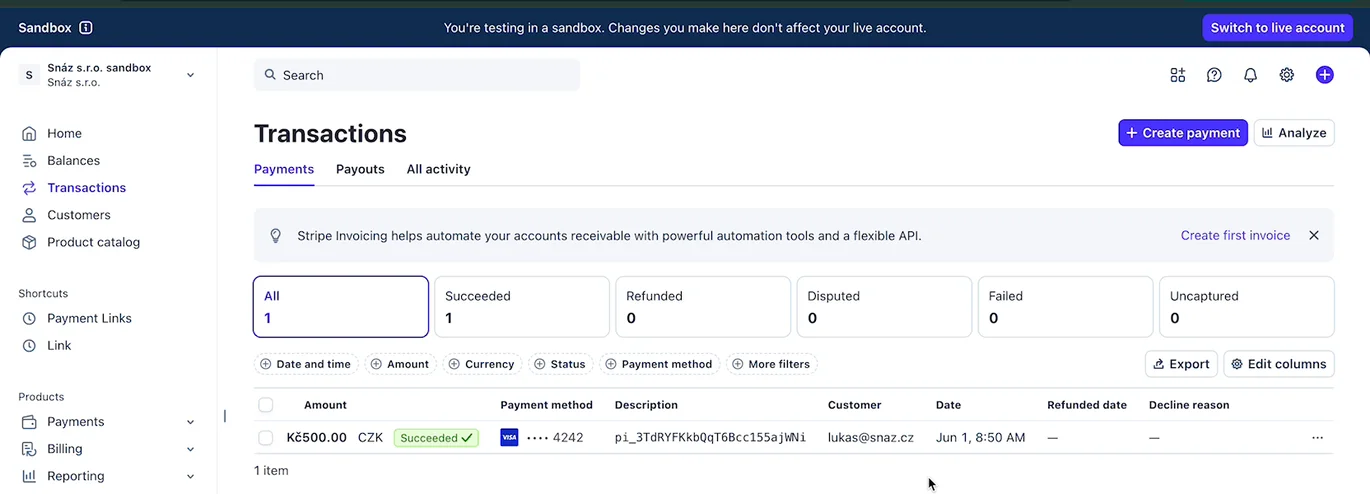
Všechny platby pak máte pohromadě ve Stripe. U každé vidíte, kdo, kdy a co koupil, kolik si platební brána strhla a kolik vám zůstane.
Zákazníci se skládají do seznamu. U každého najdete kontakt i historii nákupů, včetně vlastního pole „pro koho“. Hodí se to, když chcete poukaz vystavit na míru a poslat ho ručně e-mailem. Když se někdo splete nebo chce vrátit peníze, vrátíte mu platbu jedním tlačítkem (ve Stripe je to Refund).
7. Předplatné běží samo
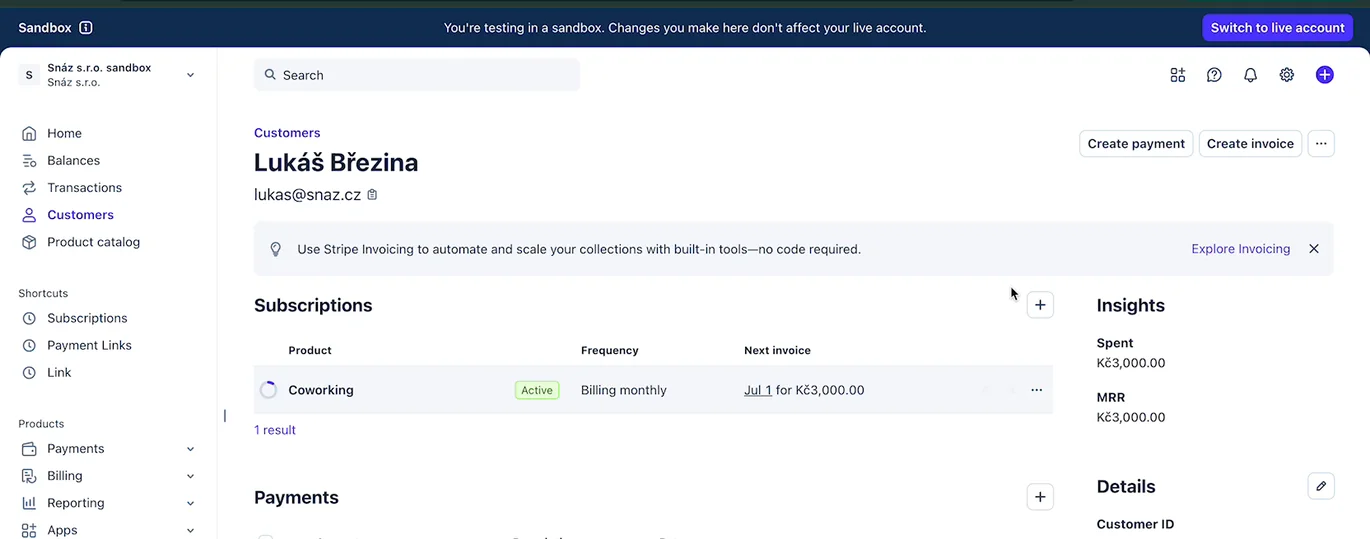
U opakovaných plateb běží všechno samo. Jakmile si zákazník předplatí měsíční coworking, částka se mu z karty strhává každý měsíc automaticky a vy ve Stripe vidíte, v jakém stavu předplatné je.
Zákazníkovi navíc můžete poslat odkaz, přes který si sám změní platební kartu nebo si předplatné zruší. Nemusíte to za něj řešit.
8. Vzhled stránky a spuštění naostro
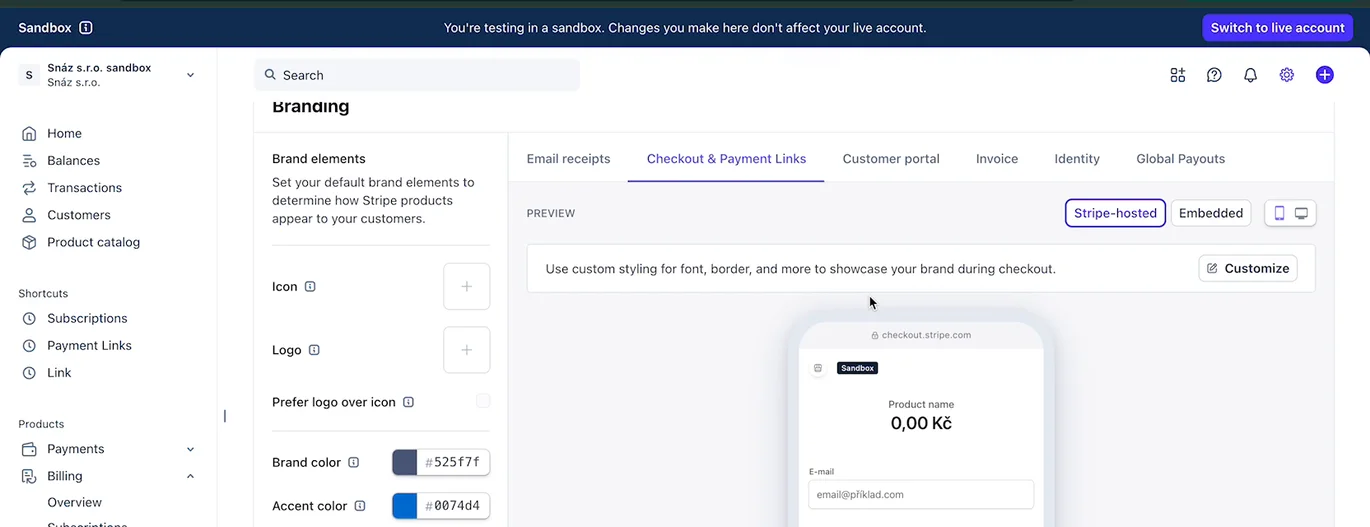
Platební stránku si sladíte s webem. V nastavení Stripe (Business → Branding) nastavíte barvy a nahrajete logo. Stránka pak vypadá, jako by patřila k vám, a zákazník většinou ani nepozná, že na chvíli přešel jinam.
Když je všechno nachystané, přepnete Stripe z testovacího režimu na živý účet. Doplníte pár údajů o podnikání, třeba výpis z rejstříku a doklad totožnosti. Není to na dlouho. Od té chvíle odkazy přijímají skutečné peníze a vy se kdykoli přepnete mezi testovacím a živým režimem, takže nové věci si pořád vyzkoušíte nanečisto. Když se nějaký odkaz časem změní, zase ho předáte Snázce a ona ho na webu vymění.
A to je celé. Z obyčejného webu se stane web, který prodává: poukazy, vstupné, kurzy i členské předplatné, bez programátora a bez drahého systému. Jestli web ještě nemáte, začněte návodem Jak vytvořit web a platby přidáte přesně takhle.
Vyzkoušejte si web pro svůj podnik. Podívat se na první návrh je zdarma:
Vytvořit web zdarmaDalší návod
Jak přidat formulář na webNašli jste v návodu chybu nebo vám něco nebylo jasné? Mohli bychom něco vylepšit? Napište nám na [email protected], rádi to doladíme.