Návod · 30. června 2026 · Lukáš Březina
Jak vložit kalendář na web
Ukažte lidem rovnou na webu, kdy máte volno nebo co chystáte. Stačí vložit živý Google Kalendář: co do něj napíšete, ukáže se na webu samo. Zdarma a bez programování.
Kdy se vložený kalendář hodí
- • Obsazenost sálu, ateliéru nebo apartmánu.
- • Program akcí - koncerty, trhy, workshopy.
- • Rozvrh kurzů nebo cvičení.
Vložený kalendář lidé jen prohlížejí, nerezervují v něm. Na sběr rezervací můžete použít rezervační formulář. Pokud máte rezervace kratší než jeden den, Google Kalendář má na tyto rezervace již vytvořený rezervační systém, který se hodí lépe.
1. Vytvořte si samostatný kalendář
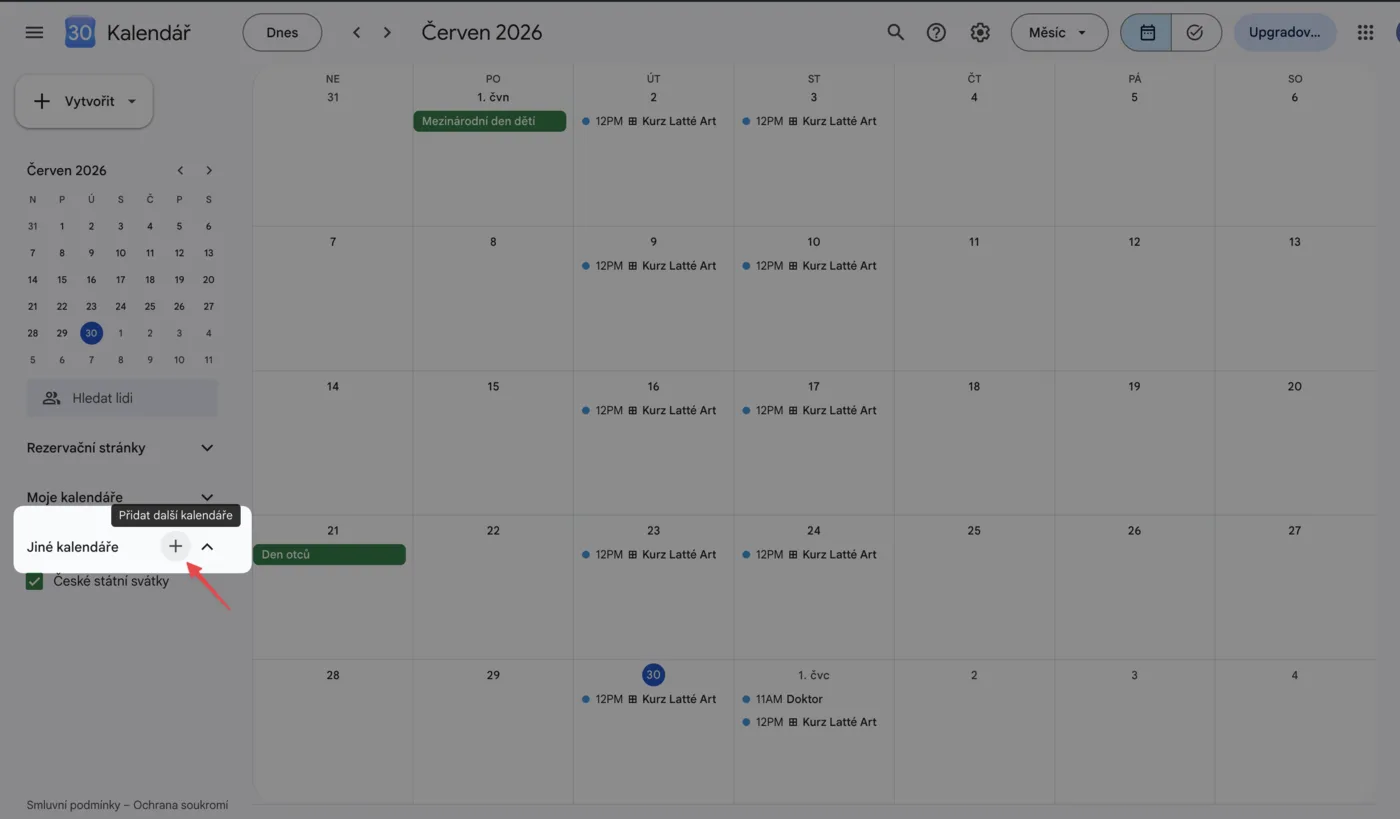
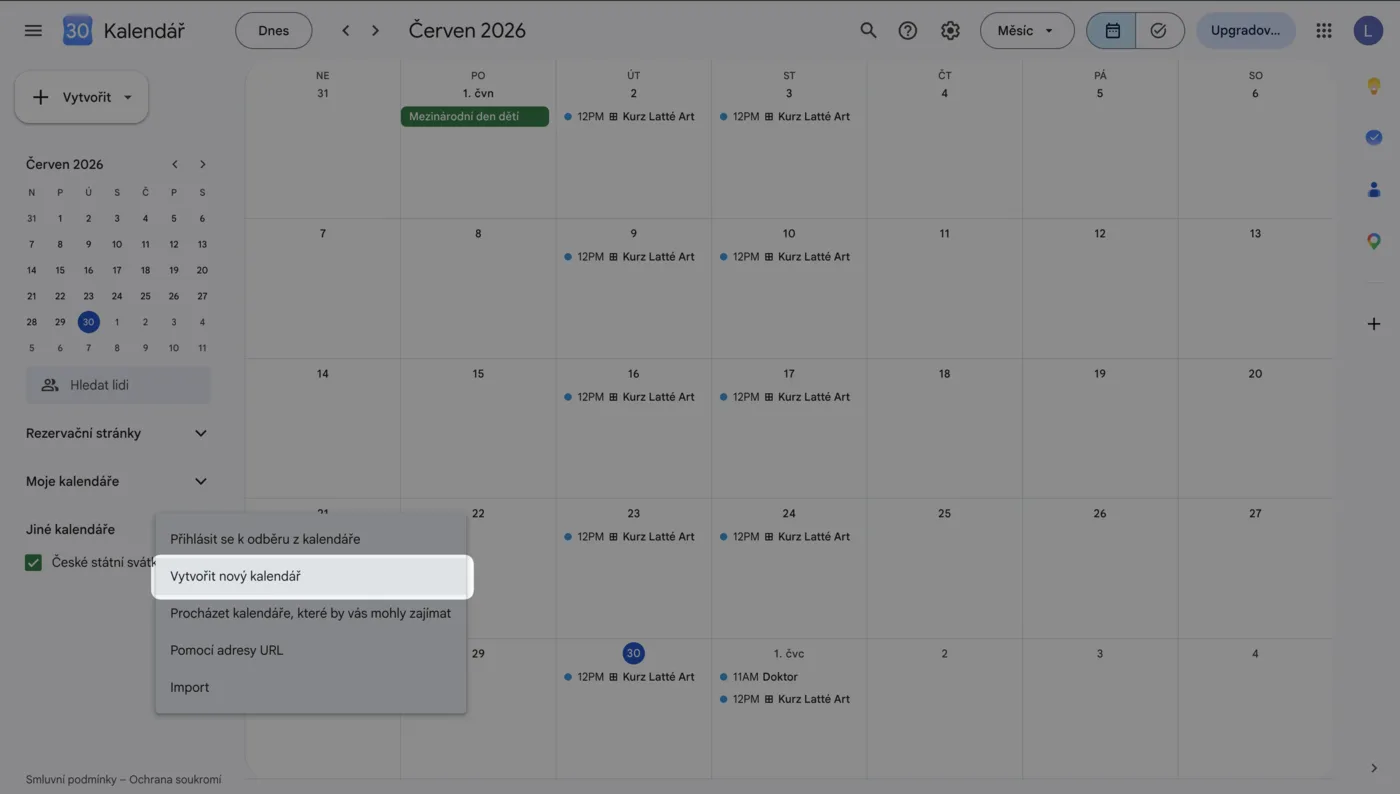
Svůj osobní kalendář na web pouštět nechcete, tak si založte nový. V Google Kalendáři klikněte vlevo dole na + u Jiné kalendáře a vyberte Vytvořit nový kalendář.
2. Pojmenujte kalendář
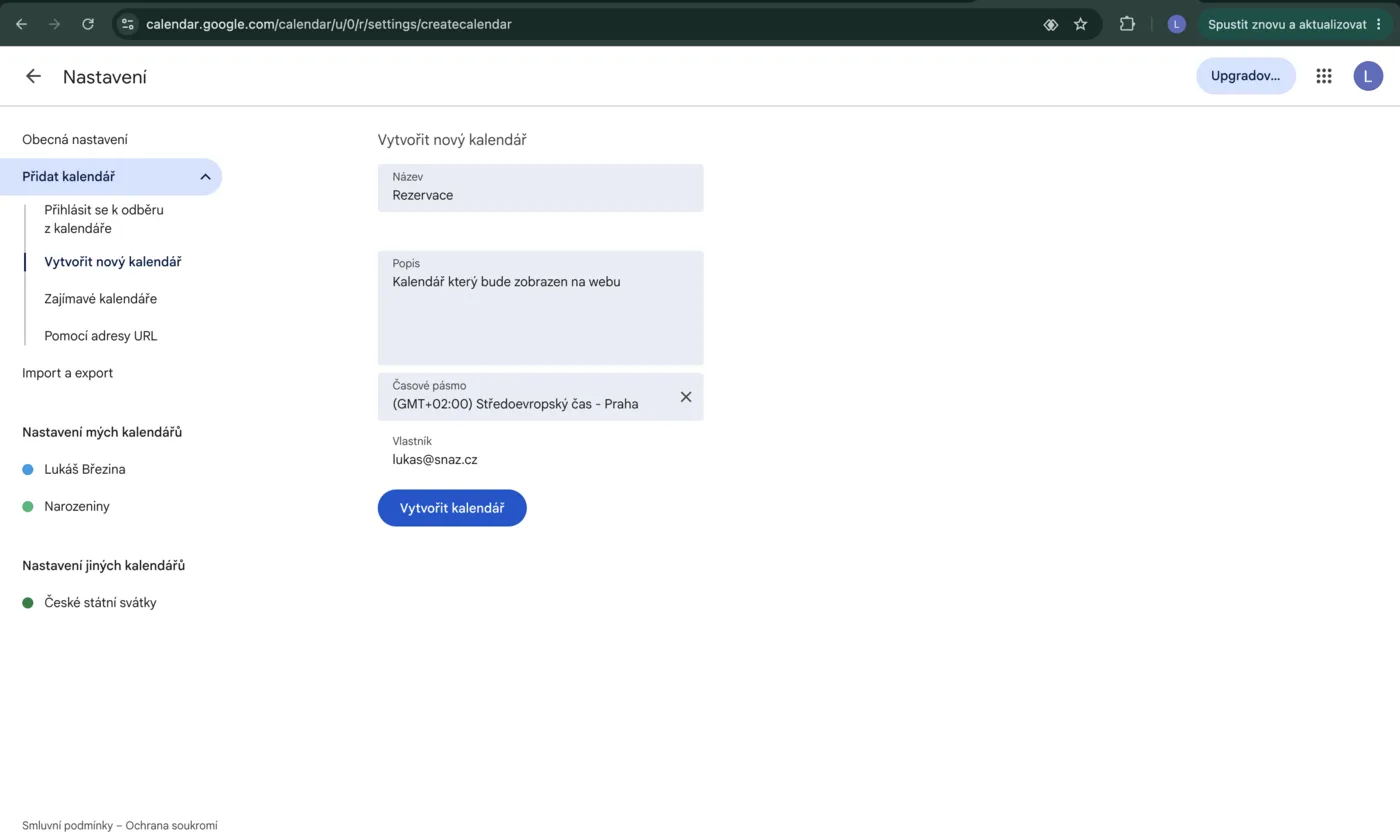
Dejte mu název do webu (třeba „Obsazenost"), nechte časové pásmo Praha a dejte Vytvořit kalendář. Pak do něj píšete běžné události jako kdekoli jinde, klidně z mobilu - co přidáte, ukáže se na webu samo.
3. Otevřete nastavení a zveřejněte kalendář
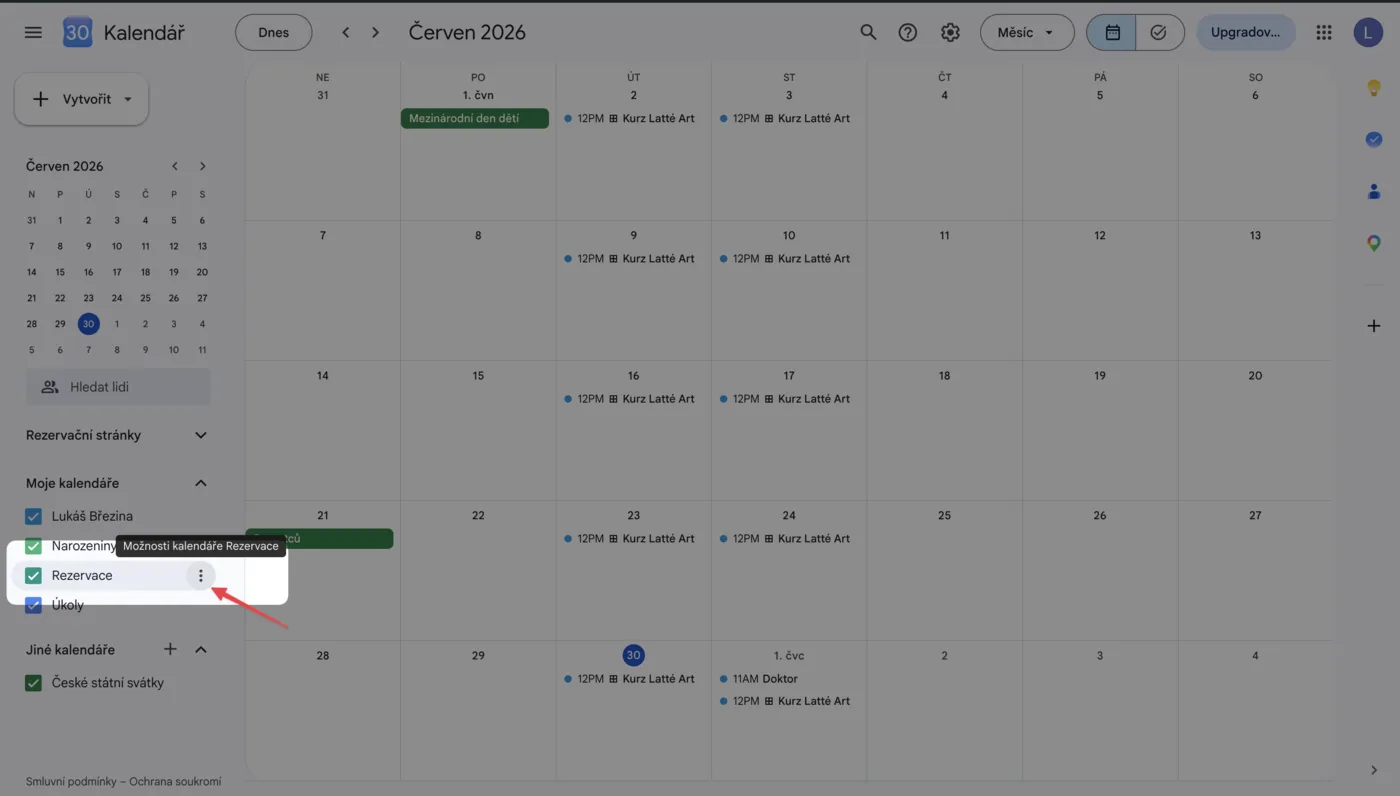
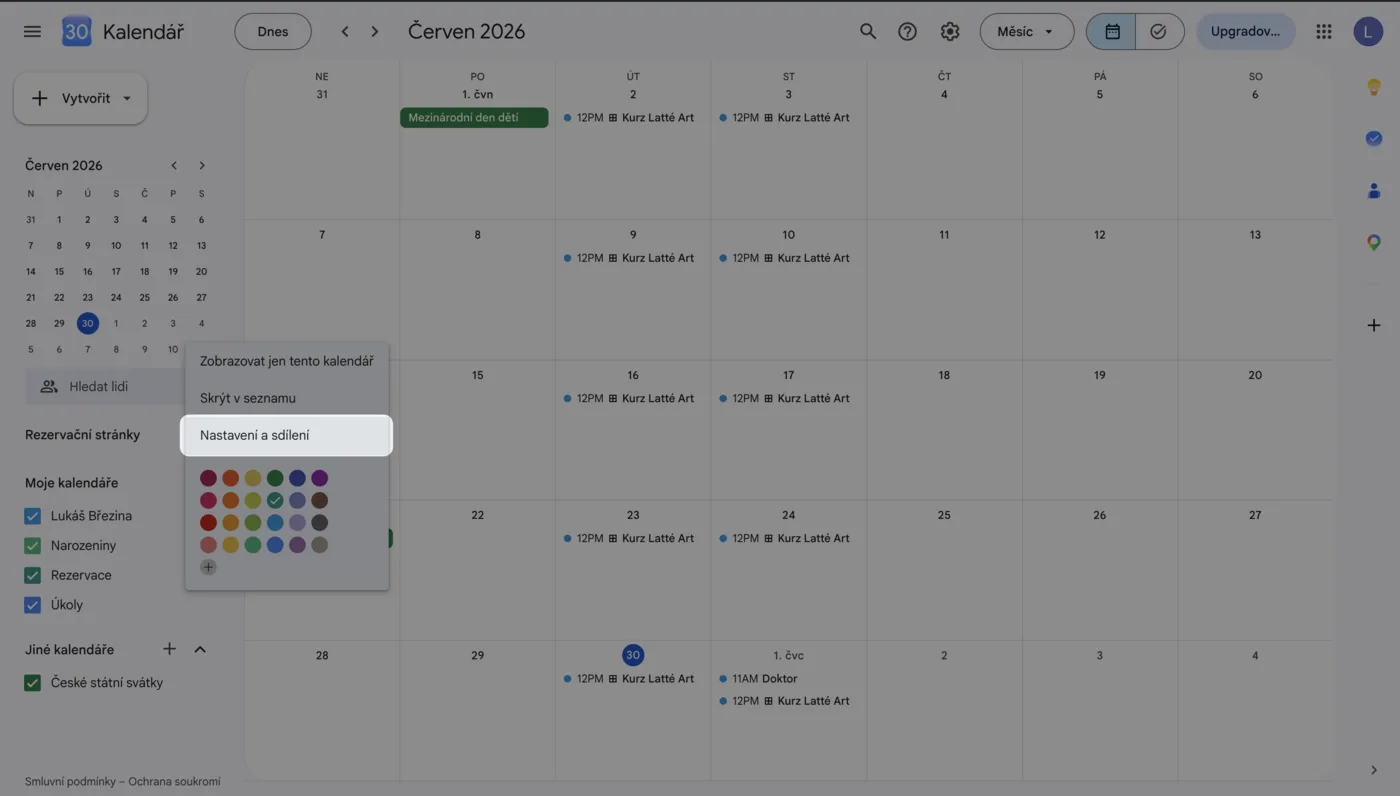
V seznamu Moje kalendáře na nový kalendář najeďte, klikněte na ⋮ a dejte Nastavení a sdílení. Tam u Přístupová oprávnění k událostem zaškrtněte Zpřístupnit veřejnosti a zvolte Zobrazit pouze údaje o volném čase - jinak by kalendář na webu nikdo neviděl a u zabraných dnů se ukáže jen „Obsazeno".
4. Zkopírujte kód pro vložení
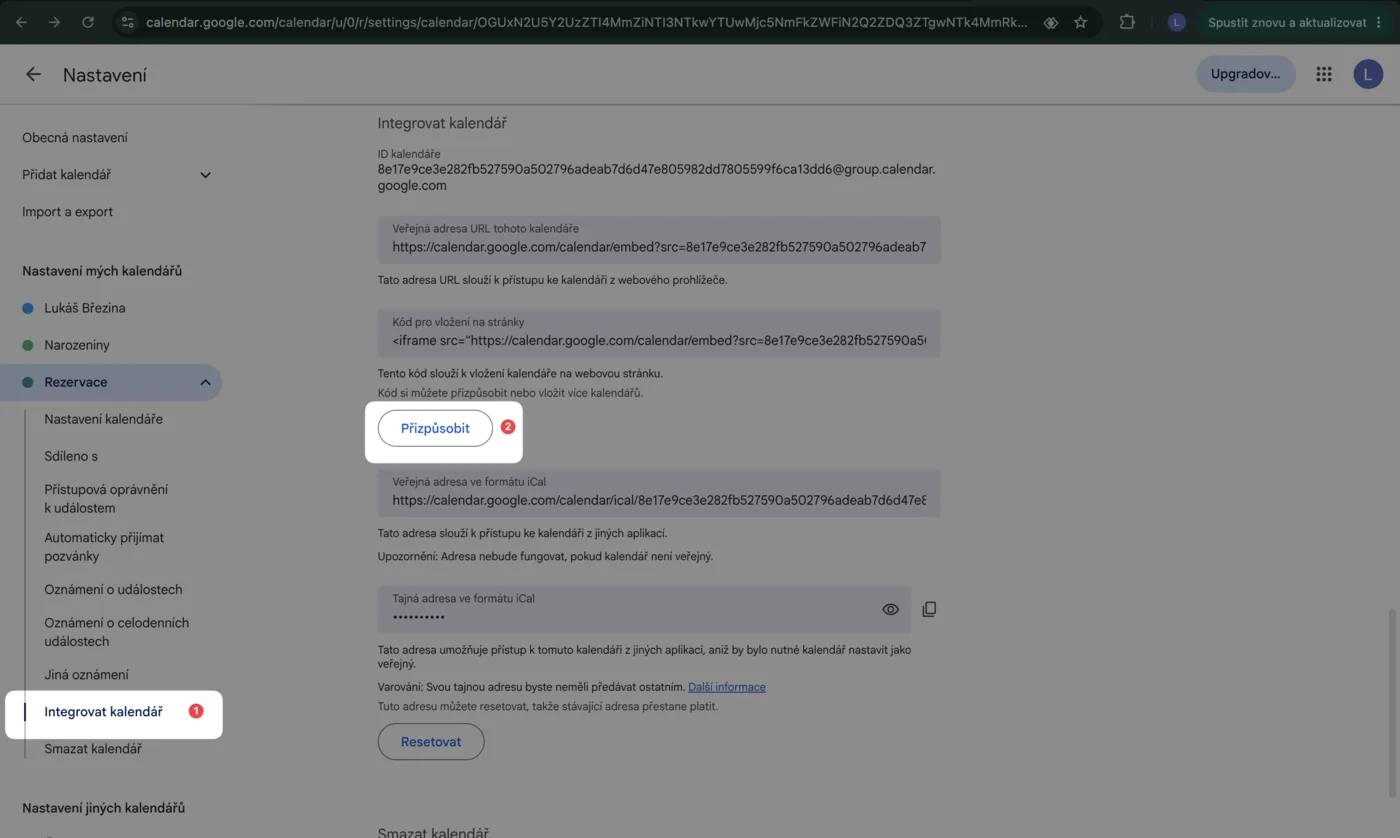
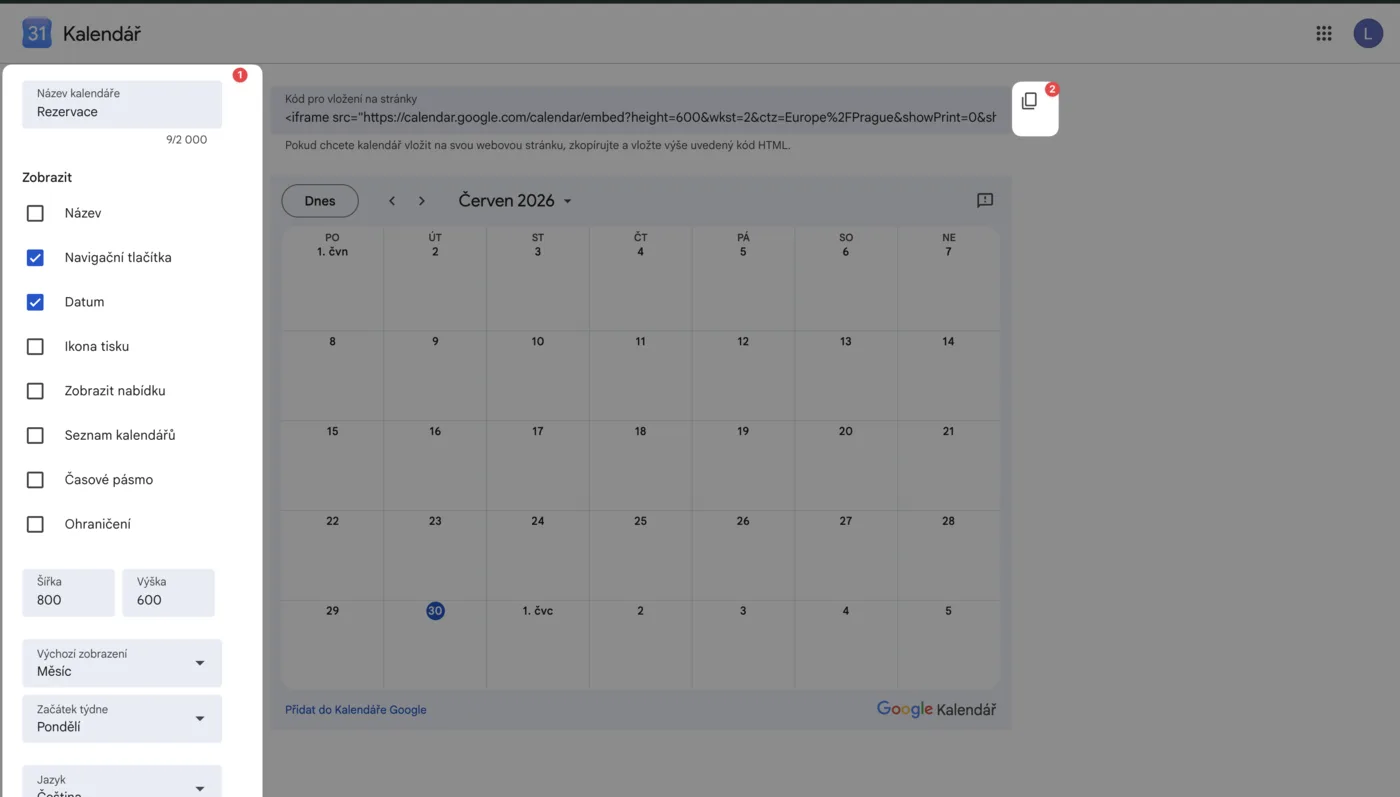
Vlevo klikněte na Integrovat kalendář. Přes Přizpůsobit si vyberete zobrazení a co všechno se ukáže, pak nahoře zkopírujte kód (začíná <iframe).
5. Předejte kód Snázce
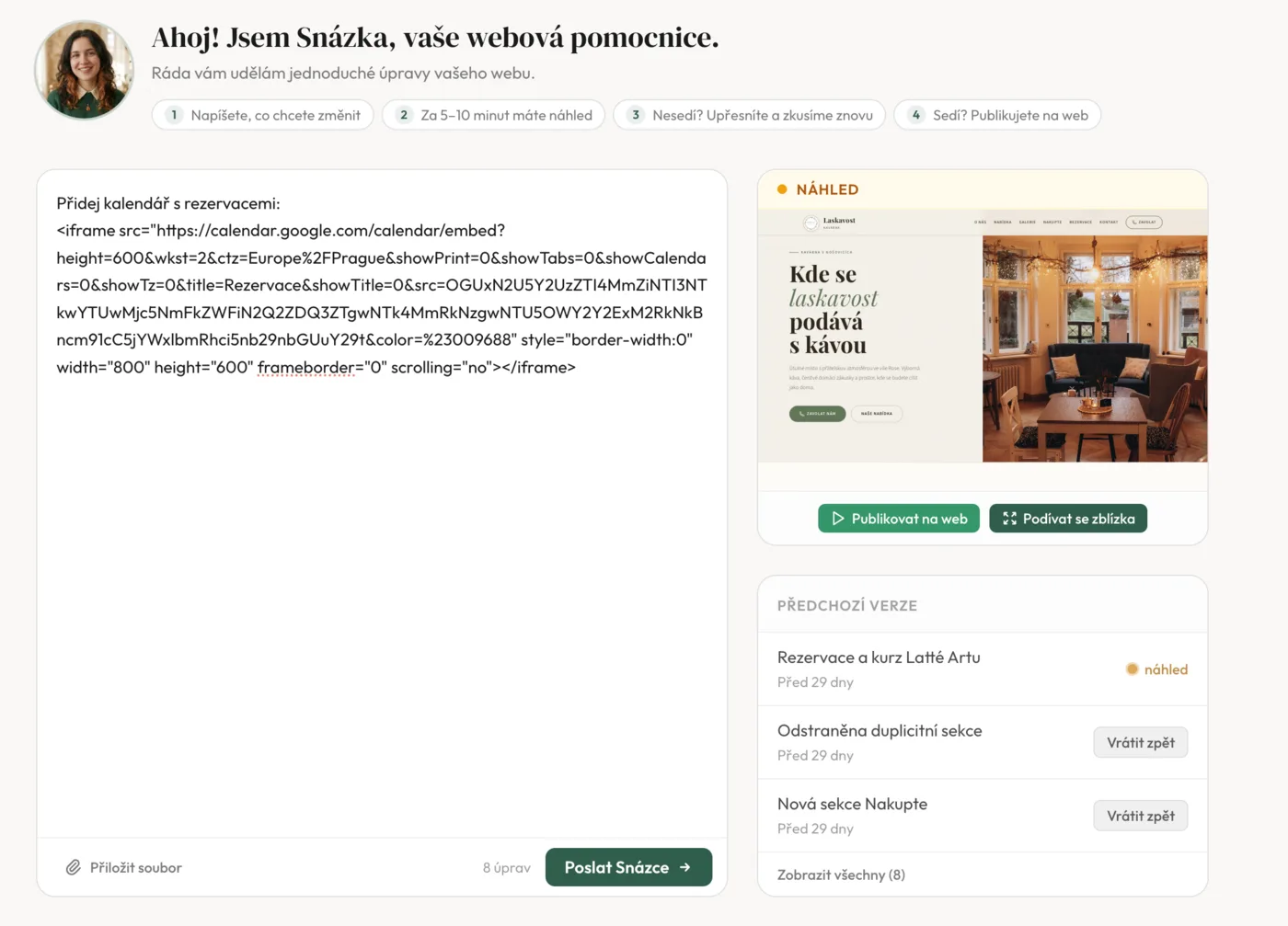
Kód pošlete Snázce se vzkazem, kam ho chcete - třeba „vlož mi tenhle kalendář do sekce Rezervace". Do kódu webu sahat nemusíte, zbytek udělá Snázka.
A je to: živý kalendář na webu
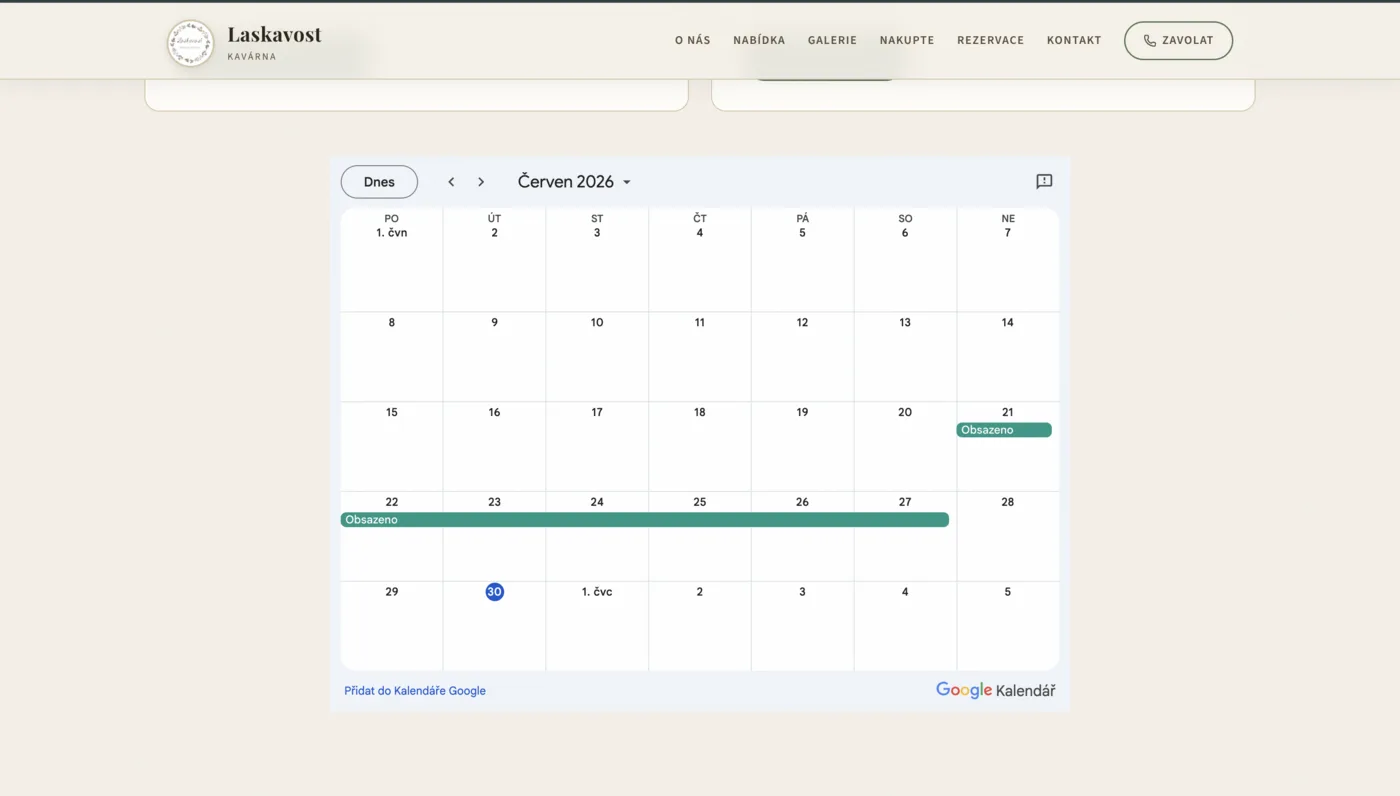
U sekce Rezervace teď svítí kalendář se zabranými dny jako Obsazeno. A aktualizuje se sám: co změníte v Google Kalendáři, objeví se na webu bez vás.
Jestli web zatím nemáte, začněte návodem Jak vytvořit web. Kalendář na něj pak vložíte přesně tímhle postupem.
A jestli chcete web, na kterém uvidí lidé vaši obsazenost i program na první pohled, první návrh od nás dostanete zdarma.
Vytvořit web zdarmaDalší návod
Jak přidat rezervační systém na webNašli jste v návodu chybu nebo vám něco nebylo jasné? Mohli bychom něco vylepšit? Napište nám na [email protected], rádi to doladíme.